 Capy Scan
¥0
スキャンは、ずっと無料
枚数の上限なく撮って、保存して、共有と印刷まで。Pro は買い切りで、一度払えば終わりです。
iPhone の書類スキャナー
Capy Scan は、カメラで撮った書類をまっすぐに直して、本文まで検索できる PDF にします。広告も透かしも、月額もありません。画像も文字も、この iPhone の外に出しません。
スキャンはずっと無料 · Pro は ¥1,000 の買い切り · iOS 18 以降
なぜ Capy Scan
書類を PDF にしたいだけなのに、週ごとの課金、ログイン、保存した PDF の透かし。Capy Scan は、そのどれもしません。
¥0
枚数の上限なく撮って、保存して、共有と印刷まで。Pro は買い切りで、一度払えば終わりです。
0 個
無料のまま作った PDF にも、ロゴは入りません。画面に広告も出ません。
0 回
文字の読み取りも翻訳も端末の中で。アカウントの登録もなく、利用状況も集めません。
撮る・整える・探す・渡す
1撮る
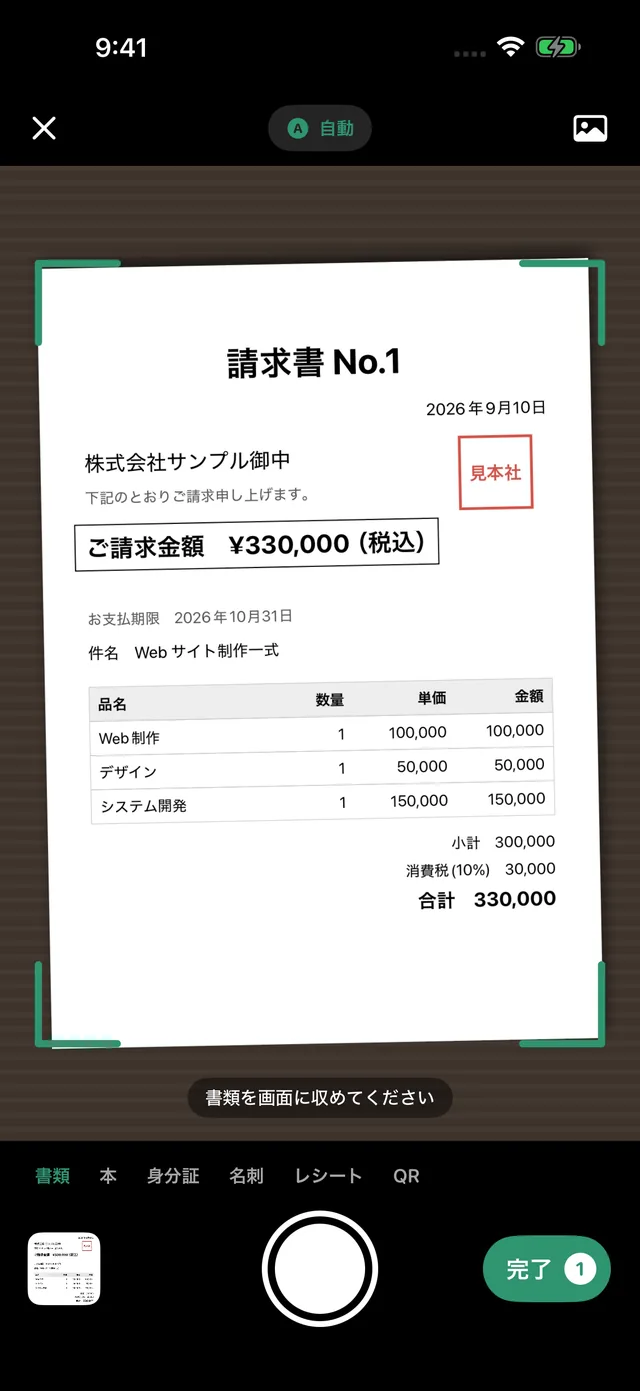
書類の端を見つけて、傾きを直して切り抜きます。斜めから撮ってつぶれた分も戻して、実物の縦横比に。
2整える
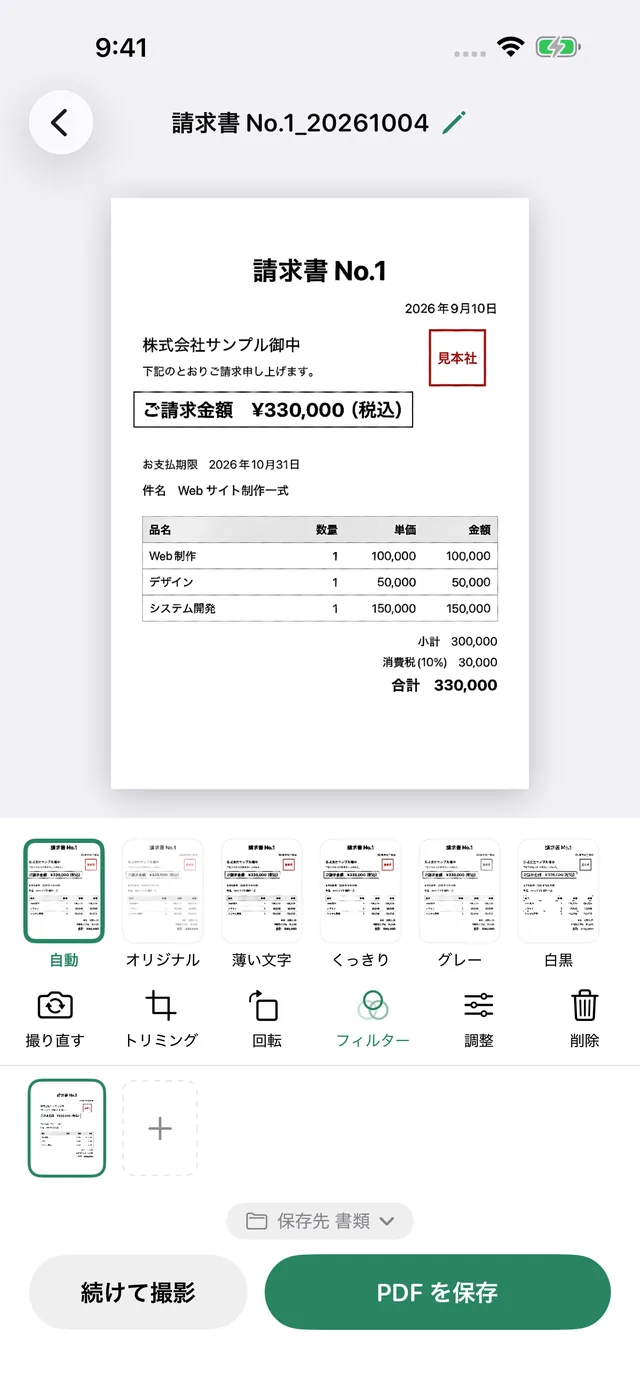
フィルターは見本から選ぶだけ。紙の影と色かぶりを取ってから、白い紙と黒い文字に仕上げます。鉛筆の薄い線や、はんこの赤は残します。
3探す
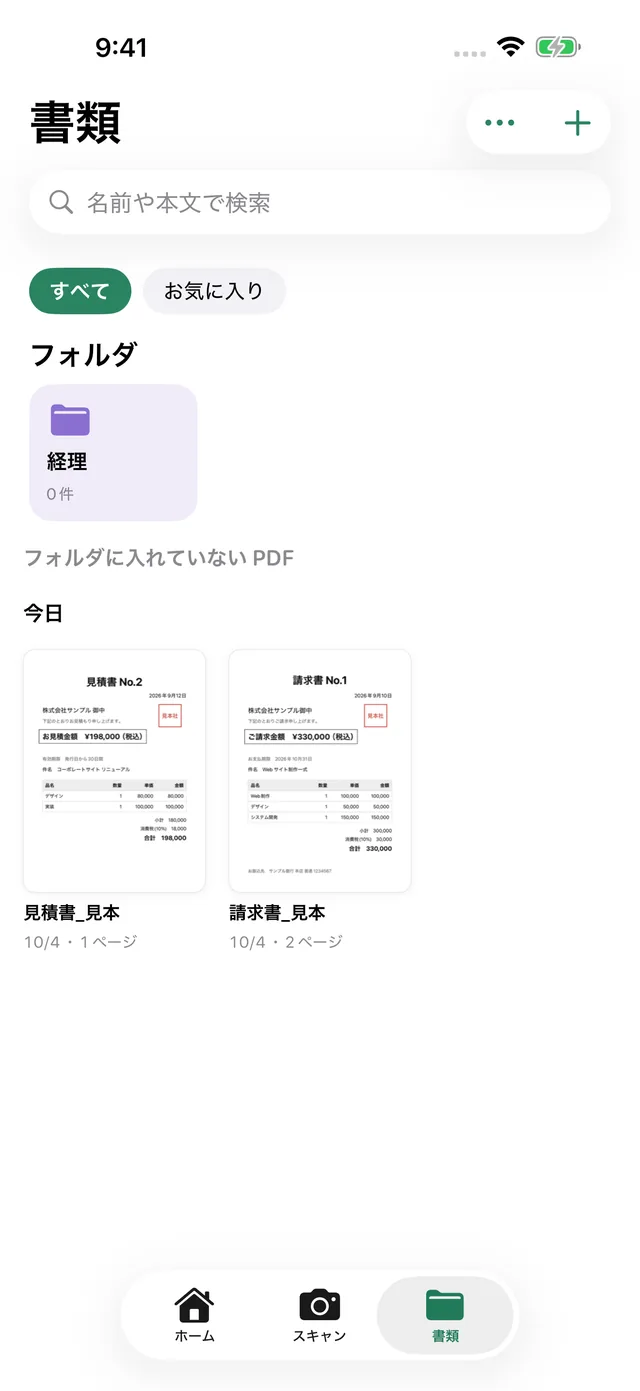
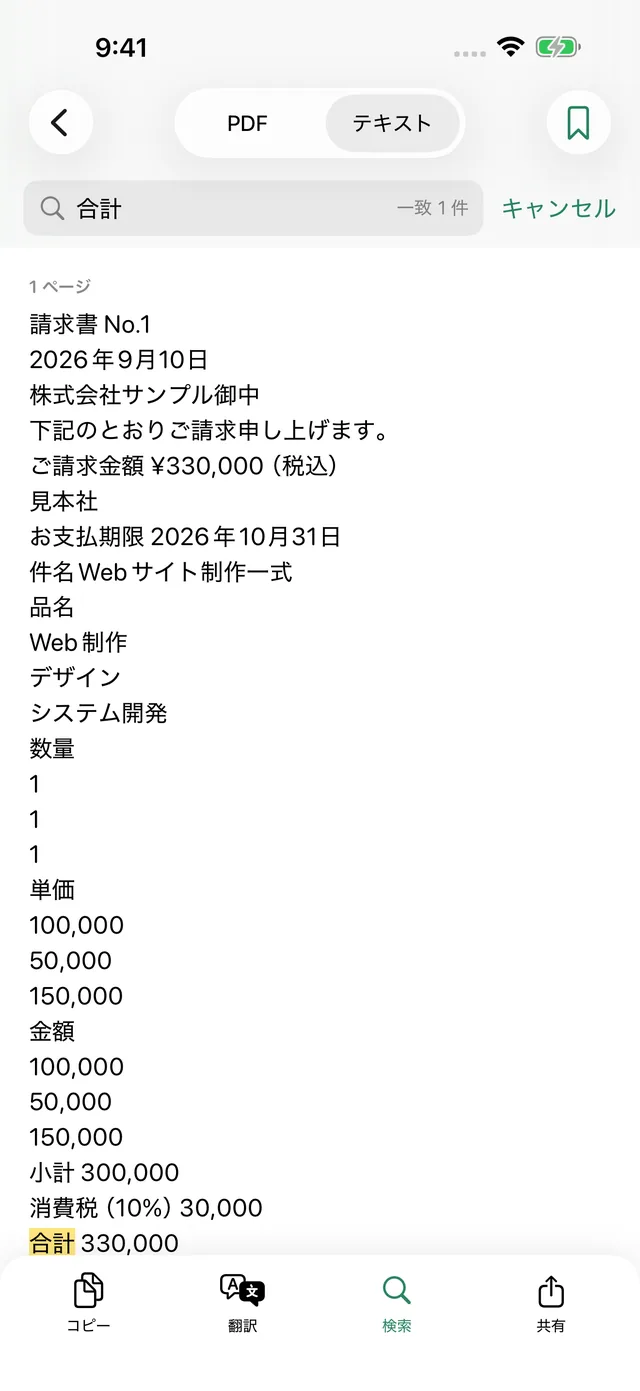
撮った書類の文字を端末の中で読み取って、PDF に見えない文字の層を重ねます。「合計」でも取引先の名前でも、たまった書類の中から。
4渡す
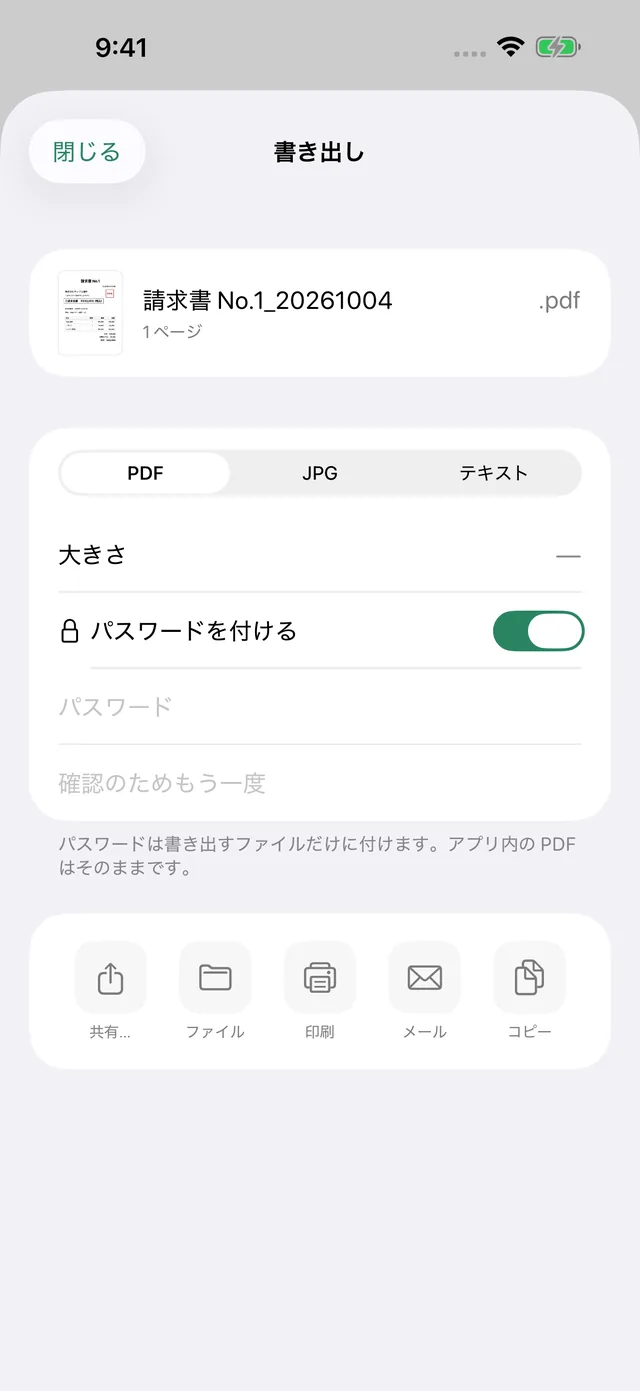
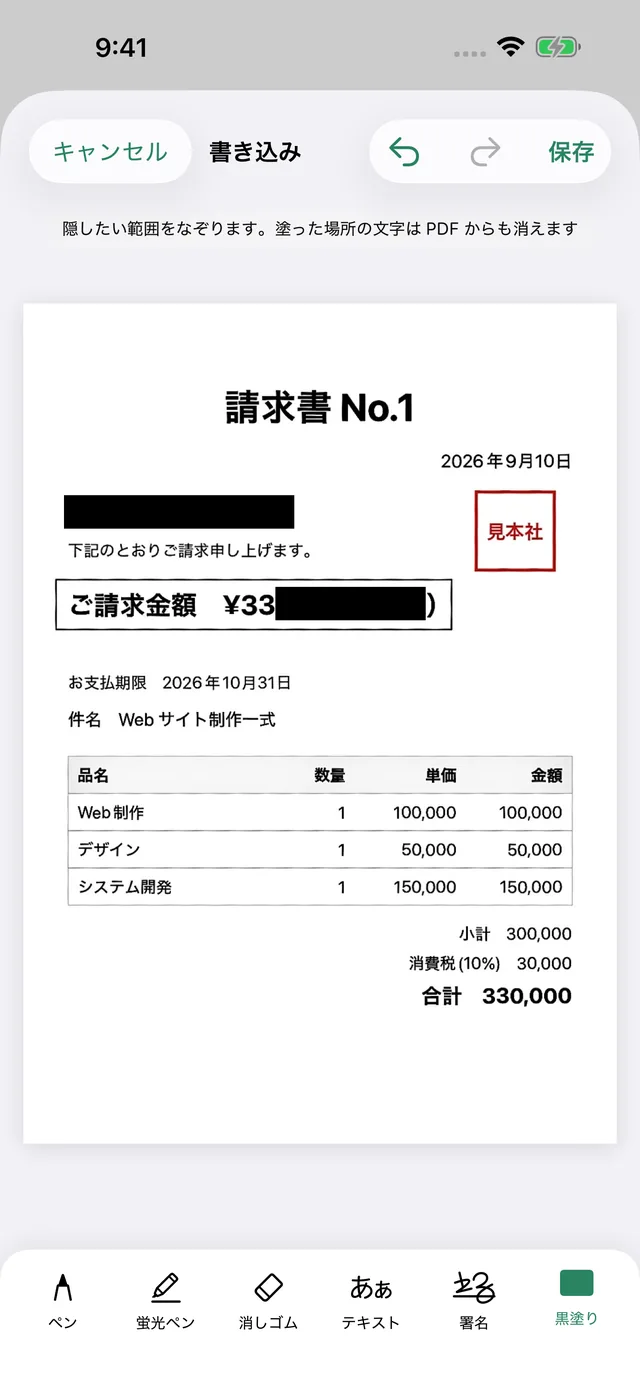
口座番号や住所を塗ると、ページを画像にしてから文字を読み直します。渡した相手がコピーしても、塗った場所は出てきません。
撮れるもの
撮影画面の下で切り替えます。何を撮るかに合わせて、切り方と読み取り方を変えます。
請求書・契約書・学校のプリント。四隅を見つけて、自動で撮ります。
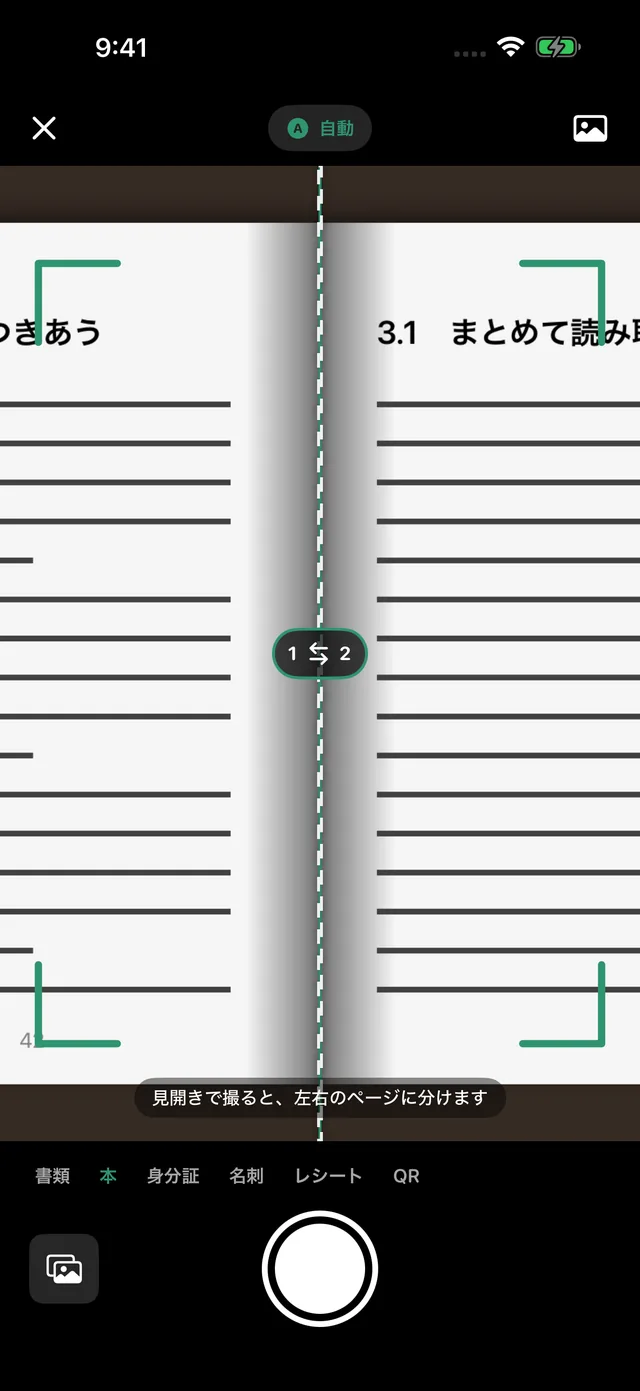
見開きを2ページに分けて、ページの湾曲を伸ばします。境目は線を動かして決めることも。
表と裏を A4 に実物大で並べます。コピーを求められたら、そのまま印刷。
氏名・会社・役職・電話・メール・住所を読み取って、連絡先に追加できます。
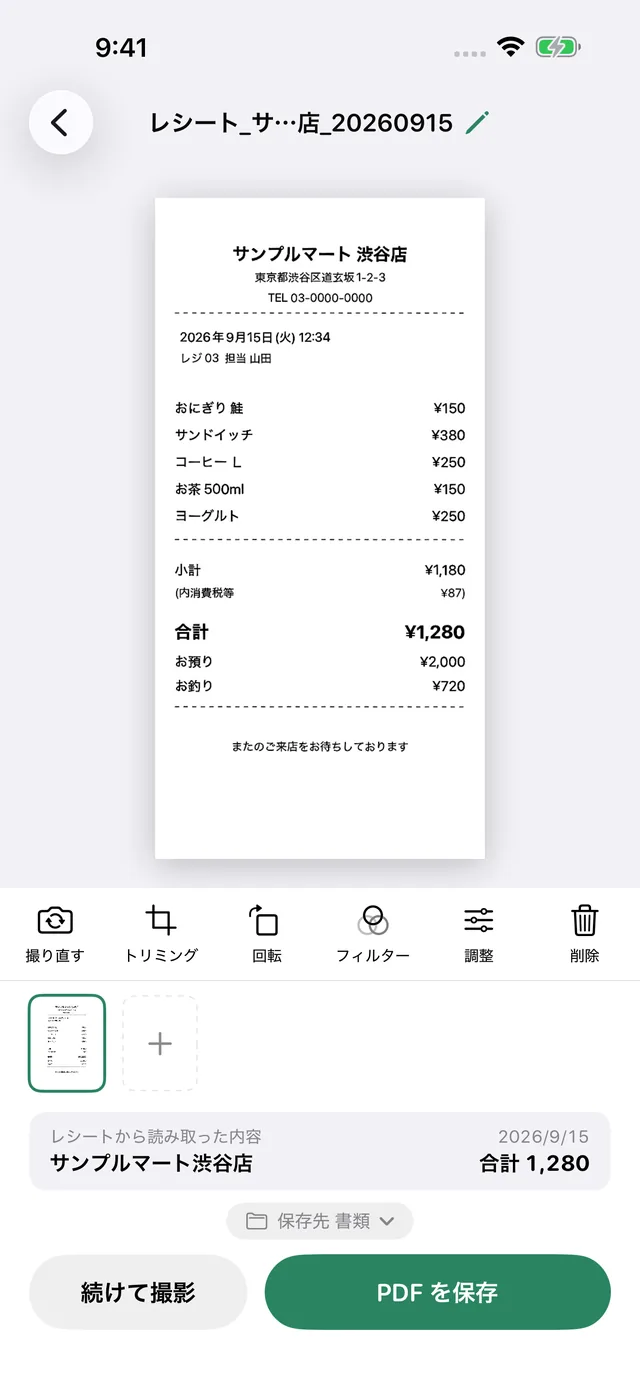
店名・日付・合計を読み取って、名前に使います。経費や確定申告の整理に。
QR コードやバーコードを読んで、URL を開く・コピーする。
ほかにも
リストとグリッドを切り替えて。お気に入りもすぐ出せます。
「このiPhone内 → Capy Scan」に、そのままの PDF が並びます。
並べ替え・回転・削除・追加。結合とページの抽出は Pro。
ホーム画面・ロック画面・コントロールセンターから、すぐ撮影。
アプリごと鍵をかけて、家族に渡すときも安心。
一度書いた署名を保存して、契約書にそのまま置けます。
支払期限の日に通知。押せばその書類が開きます。
日本語・英語・中国語・韓国語・ドイツ語・スペイン語など。
プライバシー
Capy Scan にはサーバーがありません。書類の画像も、読み取った文字も、作った PDF も、あなたが共有を選んだときだけ外に出ます。

読み取りと翻訳は端末の中Apple の Vision と Translation を使い、画像や文字をサーバーに送りません。
アカウントがない登録もログインもありません。メールアドレスも聞きません。
利用状況を集めない広告や解析の仕組みを組み込んでいません。
渡すときは鍵をかけて書き出す PDF にパスワード、アプリには Face ID のロック(Pro)。
値段
月額も年額もありません。売るのは Apple なので、支払いも返金も App Store で。
無料
¥0ずっと
透かしも広告も入りません。
アカウントの登録は要りません。
Capy Scan Pro
¥1,000買い切り
1月1日から ¥1,500 になります。
ファミリー共有に対応。機種を変えても「購入を復元」で戻ります。
はじめる画面の最後か、Pro の案内から始めます。終わっても自動でお金はかからず、作った PDF はそのまま残ります。
入れる前に
あとで困らないように、先に書いておきます。
よくある質問
スキャン(枚数の上限なし)、PDF の保存・共有・印刷、フォルダ・タグ、名前と本文での検索、QR の読み取りは、ずっと無料です。保存した PDF に透かしは入らず、広告も出ません。
書き込み・署名・黒塗り・透かし、本・身分証・名刺・レシートの撮影、JPG とテキストでの書き出し、パスワード保護、文字のコピーと翻訳、PDF の結合とページの抽出、リマインダーが使えます。買い切りで、月額・年額はありません。ファミリー共有に対応しています。
はじめる画面の最後か、Pro の案内の「7日間 無料で試す」で、7日間 Pro をすべてお試しいただけます。お試しは App Store の無料(¥0)の購入として始まるので、購入の確認が1回出ます。終わっても自動でお金はかからず、作った PDF はそのまま残ります。お試しは1つの Apple アカウントで1回です。
設定、または Pro の案内の画面の「購入を復元」を押してください。購入したときと同じ Apple アカウントでサインインしている必要があります。
この iPhone の中です。「ファイル」App の「このiPhone内」→「Capy Scan」からも見られます。クラウドへの自動のアップロードはありません。
要りません。登録もログインもありません。

撮っておけば、あとで言葉で見つかります。スキャンは無料、アカウントも要りません。